解决Win10创意者更新后Edge扩展插件语言变为英文的问题
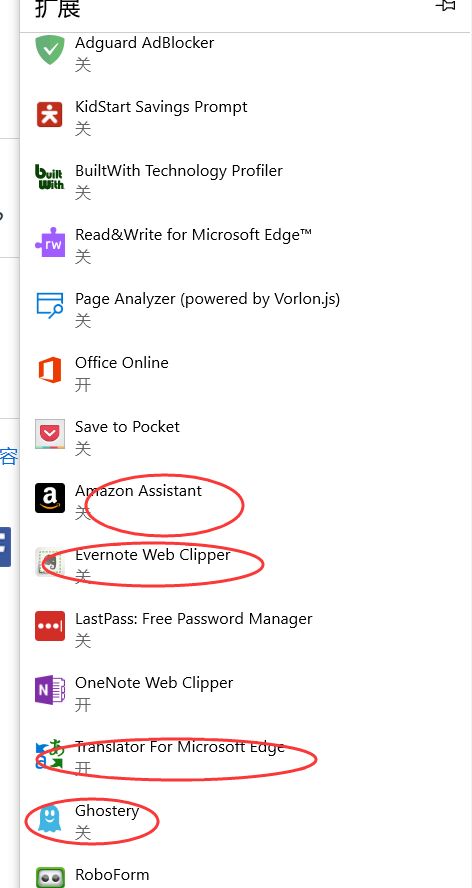
在使用Windows 10创意者更新后,一些用户可能会遇到Microsoft Edge浏览器的扩展插件界面和提示突然从中文变为英文的情况,即使卸载后重新安装也无法恢复。这不仅影响了数字文化创意软件开发的日常使用体验,也可能给不熟悉英文的用户带来困扰。本文将详细介绍这一问题的成因,并提供有效的解决方案。
问题成因分析
- 区域和语言设置冲突:Windows 10创意者更新可能会重置或更改系统或Edge浏览器本身的区域、语言偏好设置,导致扩展插件商店或已安装的插件检测到非中文环境,从而默认显示英文。
- 扩展商店服务器定位:Edge扩展商店可能根据用户的IP地址或Microsoft账户的区域设置提供对应语言版本。若检测到区域信息异常(如VPN使用、账户区域设置变更),可能会切换至英文界面。
- 插件缓存或配置文件残留:卸载插件时,其相关的配置或缓存文件可能未被完全清除,重新安装后这些残留文件仍指示使用英文语言包。
- 数字文化创意软件开发环境干扰:部分数字文化创意类软件开发工具或平台可能会修改系统本地化设置,间接影响Edge的语言行为。
解决方案
请按以下步骤逐一尝试,通常可解决此问题:
步骤一:检查并调整Windows系统语言设置
- 打开“设置” > “时间和语言” > “区域和语言”。
- 确保“国家或地区”设置为中国(或其他中文地区)。
- 在“语言”部分,确认中文(简体,中国)已添加且设置为默认显示语言。
- 点击中文语言选项,确保“Windows显示语言”已设置为中文。
步骤二:重置Microsoft Edge浏览器设置
- 打开Edge浏览器,点击右上角的“...”菜单,选择“设置”。
- 在设置页面,选择“重置设置”。
- 点击“将设置还原为默认值”并进行确认。此操作不会删除收藏夹和密码,但会重置包括语言在内的所有设置。
步骤三:清除Edge缓存和Cookies
- 在Edge中,按Ctrl+Shift+Delete打开清除浏览数据窗口。
- 选择“所有时间”的范围,勾选“缓存的图像和文件”以及“Cookie和其他网站数据”。
- 点击“清除”按钮。
步骤四:检查Microsoft账户区域设置
- 访问Microsoft账户网站并登录。
- 在账户信息中,检查“国家/地区”是否设置为中国。若否,请更新并保存。
- 在Windows中,重新登录Microsoft账户以同步设置。
步骤五:重新安装扩展并检查语言选项
- 完全卸载有问题的扩展:在Edge中进入“扩展”管理页面,移除插件。
- 访问官方Microsoft Edge扩展商店(确保浏览器语言为中文)。
- 重新搜索并安装扩展,注意安装页面是否显示为中文描述。
- 部分扩展安装后,在扩展管理页面点击“详细信息”,有时会有语言选项可供调整。
步骤六:考虑数字文化创意软件的影响
如果您正在进行数字文化创意类软件开发,请检查开发工具(如Unity、Adobe套件等)是否修改了系统环境变量或注册表项中的语言相关设置。暂时关闭或调整这些工具,然后重启Edge测试。
预防与建议
- 定期备份Edge设置和扩展列表。
- 避免频繁切换系统区域或使用VPN访问扩展商店。
- 对于数字文化创意软件开发者,建议在虚拟机或独立环境中测试可能影响系统设置的软件,以隔离对主系统的影响。
通过以上步骤,绝大多数用户可以将Edge扩展插件的语言恢复为中文。如果问题依然存在,可能是特定扩展的版本问题,建议联系扩展开发者反馈。
如若转载,请注明出处:http://www.fulmzai.com/product/36.html
更新时间:2026-04-20 01:16:20